
คู่มือ OBS สำหรับสตรีมเมอร์
คู่มือเริ่มต้นสำหรับใช้กล้อง ไมโครโฟน และกราฟิกที่คุณสร้างเองใน OBS Studio ชื่อเมนูด้านล่างเป็นภาษาอังกฤษเพื่อให้เทียบกับเอกสารทางการได้
1. ดาวน์โหลดจากเว็บไซต์ทางการ
เปิด หน้าดาวน์โหลด OBS Studio แล้วเลือกระบบปฏิบัติการของเครื่อง อ่านข้อกำหนดที่แสดงในหน้าดาวน์โหลดก่อนติดตั้ง ไม่ต้องใช้ตัวติดตั้งจากเว็บไซต์รวมซอฟต์แวร์
2. เตรียมการตั้งค่าพื้นฐาน
ใช้ Auto-Configuration Wizard ในเมนู Tools เพื่อเริ่มตั้งค่าตามเครื่องและเครือข่าย ตรวจสอบกล้องและไมโครโฟนที่ต้องการใช้ ค่าความละเอียดและอัตราบิตควรสอดคล้องกับความสามารถของเครื่องและความเร็วอัปโหลด ไม่จำเป็นต้องใช้ค่าตายตัวจากภาพตัวอย่างเก่า
3. สร้างฉากใน Scenes
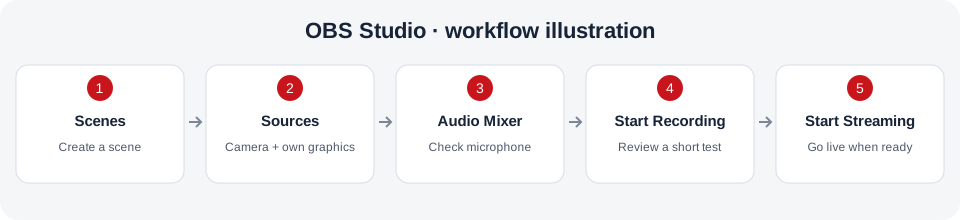
เพิ่มฉากในช่อง Scenes และตั้งชื่อให้จำง่าย เช่น Camera หรือ Commentary ใช้ฉากเพื่อจัดชุดกล้อง ข้อความ และกราฟิกของคุณสำหรับแต่ละช่วงของไลฟ์
4. เพิ่มภาพใน Sources
เพิ่ม Video Capture Device สำหรับกล้อง และเพิ่ม Image หรือ Text สำหรับภาพและข้อความที่คุณสร้างเอง จัดขนาดและตำแหน่งในหน้าตัวอย่างให้เรียบร้อย อย่าเพิ่มภาพหรือเสียงการแข่งขันที่ไม่ได้รับอนุญาต
5. ตรวจสอบเสียงใน Audio Mixer
พูดใส่ไมโครโฟนแล้วดูว่าแถบระดับเสียงขยับหรือไม่ เลือกอุปกรณ์ไมโครโฟนใน Settings → Audio และตรวจสอบว่าไม่ได้ปิดเสียง ระวังไม่ให้เสียงดังจนแถบขึ้นสีแดง ใช้หูฟังเพื่อลดเสียงสะท้อน และปิดอุปกรณ์เสียงที่ไม่ต้องการใช้
6. ทดลองบันทึกก่อนด้วย Start Recording
กด Start Recording แล้วพูดและทดสอบฉากสั้น ๆ จากนั้นหยุดบันทึกและเปิดไฟล์ฟัง ตรวจสอบภาพ เสียง และข้อมูลส่วนตัวที่อาจติดเข้ามาในภาพก่อนเริ่มไลฟ์จริง
7. ตั้งค่าการเชื่อมต่อใน Settings → Stream
เมื่อบัญชีของคุณมีข้อมูลการไลฟ์ในศูนย์สตรีมเมอร์ ให้นำ Server และ Stream Key ของตนเองไปกรอกใน Settings → Stream โดยเลือก Custom เมื่อต้องกรอก Server เอง เก็บ Stream Key เป็นความลับ ไม่ใส่ไว้ในภาพตัวอย่าง บทความ หรือข้อความแชท หากยังไม่มีข้อมูลนี้ อย่าใช้คีย์ของผู้อื่น
8. เริ่มและจบการไลฟ์
หลังตรวจสอบทั้งหมดแล้วจึงกด Start Streaming ตรวจสอบภาพและเสียงจากหน้าเว็บของคุณ เมื่อจบให้กด Stop Streaming ใน OBS และตรวจสอบสถานะห้องบนเว็บไซต์
ถ้าภาพหรือเสียงมีปัญหา
ตรวจสอบอุปกรณ์ที่เลือก แหล่งภาพที่เปิดใช้งาน และการเชื่อมต่ออัปโหลด ทดลองบันทึกในเครื่องเพื่อแยกปัญหาของฉากและเสียงออกจากปัญหาเครือข่าย หากเครื่องทำงานหนักให้ลดความละเอียดหรืออัตราเฟรมก่อนทดลองใหม่
อ่านขั้นตอนและภาพหน้าจอตามรุ่นปัจจุบันได้ใน OBS Quick Start Guide และ ศูนย์ความรู้ OBS รูปแบบเมนูอาจต่างกันตามระบบปฏิบัติการและรุ่นที่ใช้